Как проверить, кто подключился к вашему Wi-Fi: простая инструкция
Узнайте, как проверить список устройств, подключенных к Wi-Fi, найти посторонних пользователей и защитить домашнюю сеть. Пошаговые инструкции, а также рекомендации по повышению безопасности.
 Узнайте, как проверить список устройств, подключенных к Wi-Fi, найти посторонних пользователей и защитить домашнюю сеть. Пошаговые инструкции, а также рекомендации по повышению безопасности
Если вам кажется, что домашний интернет стал работать медленнее или кто-то получил доступ к вашей беспроводной сети, это можно быстро проверить. Посмотреть список подключенных устройств можно через настройки роутера, фирменное мобильное приложение производителя или специальные программы для компьютера и смартфона. Если среди клиентов сети обнаружилось неизвестное устройство, рекомендуется сразу отключить его, сменить пароль Wi-Fi, обновить пароль администратора роутера и убедиться, что используется современный тип шифрования.
Как понять, что Wi-Fi пользуется кто-то еще
Не всегда постороннее подключение сразу становится очевидным. Если сосед получил доступ к вашей сети, интернет может работать заметно хуже, а в настройках роутера появятся незнакомые устройства. При этом такие признаки не всегда говорят о взломе — иногда проблема связана с неисправностью оборудования или высокой нагрузкой со стороны ваших собственных гаджетов.
- Медленный интернет. Самый распространенный симптом — снижение скорости соединения. Если страницы открываются дольше обычного, видео начинают загружаться с паузами, а онлайн-игры лагают, причиной может быть дополнительное устройство, которое использует вашу сеть. Особенно заметно это становится при скачивании больших файлов или просмотре видео в высоком разрешении.
- Выросло потребление трафика. Некоторые пользователи подключаются к чужому Wi-Fi для загрузки торрентов, просмотра потокового видео или резервного копирования данных в облако. В результате увеличивается нагрузка на канал, а скорость интернета снижается для всех остальных устройств в доме. Если в интерфейсе роутера есть раздел со статистикой трафика, стоит проверить, не расходуется ли необычно большой объем данных.
- Неизвестные устройства в списке клиентов. Самый надежный способ определить постороннее подключение — посмотреть список устройств, подключенных к роутеру. Если среди них есть смартфон, ноутбук, телевизор или другое оборудование, которое вам не принадлежит, это повод проверить безопасность сети. Как открыть список клиентов, рассмотрим в следующем разделе.
- Частые разрывы соединения. Если устройства регулярно теряют связь с Wi-Fi без видимой причины, а роутер при этом исправен, проблема может быть связана с перегрузкой сети. Хотя подобные сбои чаще возникают из-за помех, устаревшей прошивки или неисправности оборудования, при появлении неизвестных устройств в списке клиентов стоит исключить и несанкционированный доступ.
Как посмотреть, кто подключен к Wi-Fi через роутер
Самый точный способ узнать, кто использует вашу беспроводную сеть, —
открыть настройки роутера. Практически все современные модели показывают список подключенных устройств, их IP- и MAC-адреса, а иногда даже производителя и тип оборудования.
Как войти в настройки роутера
Для начала необходимо открыть панель управления роутером.
- Подключитесь к своей сети Wi-Fi или с помощью Ethernet-кабеля.
- Откройте браузер и введите адрес роутера. Чаще всего используются 192.168.0.1 и 192.168.1.1, но могут быть и другие.
- Введите логин и пароль администратора. Если вы их не меняли, данные обычно указаны на наклейке снизу роутера или в инструкции.
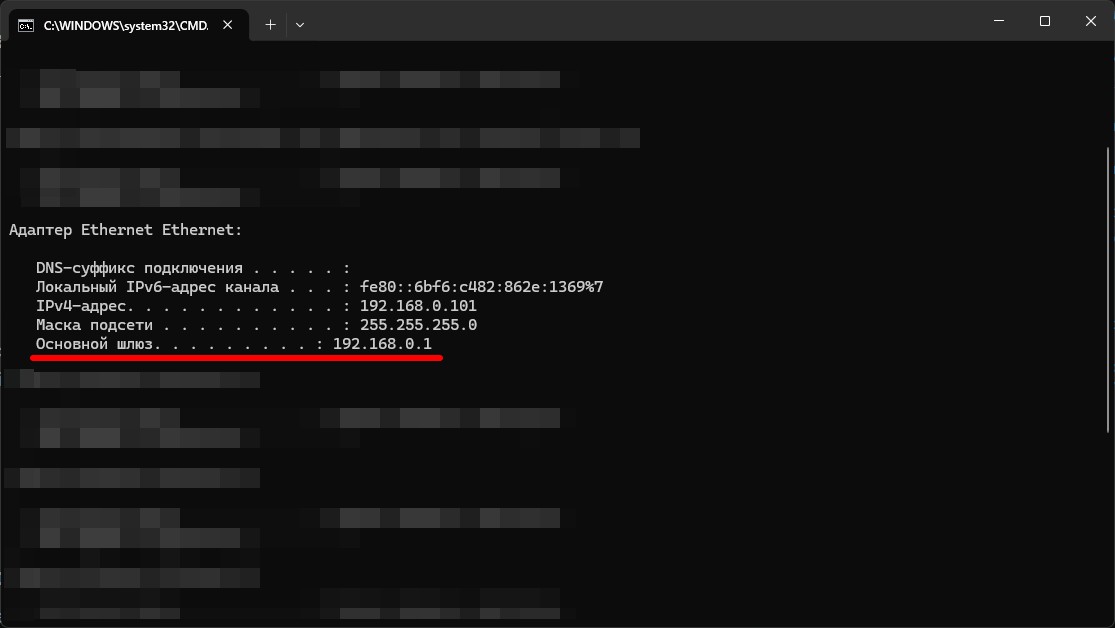
Если страница не открывается, узнать адрес шлюза можно в параметрах сетевого подключения Windows:
- Нажмите Win + R, введите cmd и нажмите Enter.
- Выполните команду ipconfig.
- Найдите активное подключение и строку Основной шлюз (Default Gateway). Указанный адрес (например, 192.168.1.1) и нужно открыть в браузере.
Где находится список подключенных устройств
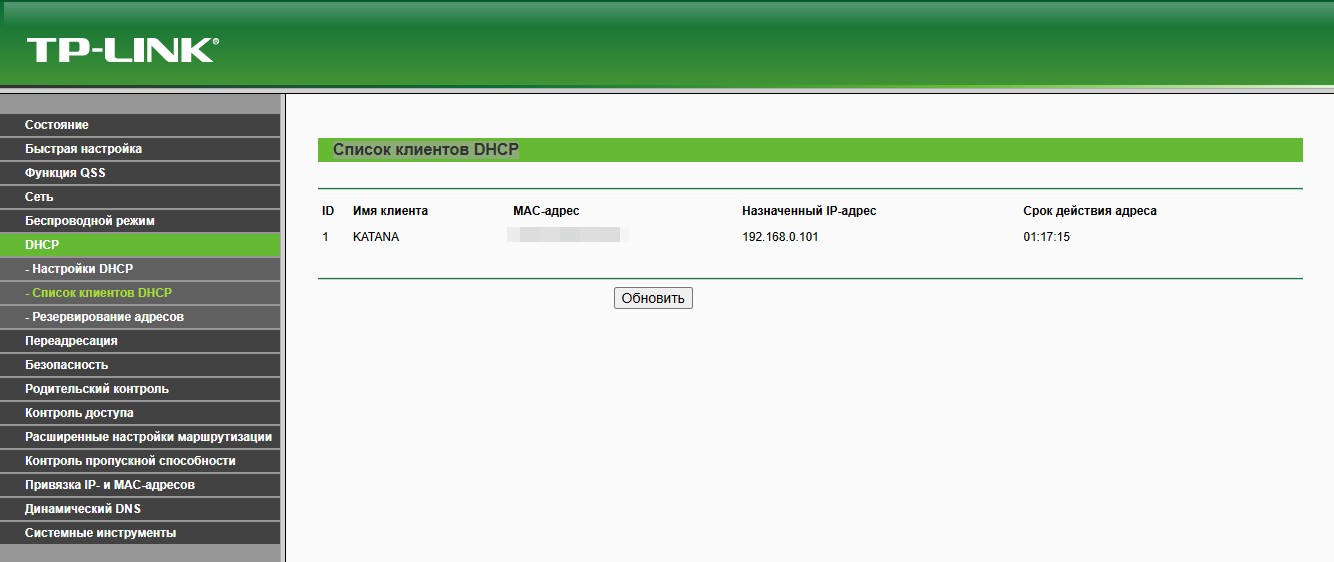
Название раздела настроек зависит от производителя роутера, но обычно он располагается в одном из следующих меню:
- Connected Devices;
- Device List;
- DHCP Clients;
- Wireless Clients;
- Network Map;
- Подключенные устройства;
- Список клиентов DHCP;
- Клиенты сети.
В этом разделе отображаются все устройства, которые сейчас используют вашу сеть. Некоторые роутеры также показывают устройства, недавно отключившиеся от Wi-Fi.
Как определить свои и чужие устройства
Обнаружить постороннего пользователя не всегда просто. Если смартфон или ноутбук не имеют заданного имени, вместо него может отображаться набор символов или техническое обозначение. В таком случае помогут дополнительные сведения.
- Имя устройства. Многие устройства передают свое название, например iPhone, Galaxy S25, DESKTOP-XXXXXX, MacBook Air или Living Room TV. Если название вам незнакомо, это повод проверить устройство внимательнее. Стоит учитывать, что современные смартфоны могут использовать случайные имена или вовсе не передавать их.
- MAC-адрес. MAC-адрес — это уникальный идентификатор сетевого адаптера. Его можно сравнить с MAC-адресами ваших устройств, чтобы понять, принадлежит ли найденный клиент вам. На современных смартфонах нередко используется функция случайного (приватного) MAC-адреса, поэтому один и тот же телефон может отображаться иначе после переподключения к сети.
- IP-адрес. Роутер автоматически выдает каждому подключенному устройству локальный IP-адрес, например 192.168.1.15. Сам по себе он редко помогает определить владельца устройства, но позволяет отличить разные клиенты сети и убедиться, что они действительно подключены в данный момент.
- Производитель устройства. Многие роутеры определяют производителя по первым символам MAC-адреса. Благодаря этому рядом с устройством может отображаться Apple, Samsung, Xiaomi, Intel, Dell или другой бренд. Если вы видите производителя, которого нет среди ваших устройств, это может указывать на постороннее подключение. Однако ориентироваться только на этот параметр не стоит — некоторые роутеры определяют производителя неточно или вовсе не отображают эту информацию.
Что делать, если нашли неизвестное устройство
Если в списке подключенных клиентов появилось устройство, которое вам не принадлежит, не стоит ограничиваться его отключением. Если злоумышленник уже знает пароль от вашей сети, он сможет подключиться снова. Чтобы полностью восстановить безопасность Wi-Fi, рекомендуется выполнить несколько действий.
- Отключить устройство. Большинство современных роутеров позволяют отключить отдельное устройство прямо из списка клиентов. В зависимости от модели функция может называться Block, Blacklist, Запретить доступ, Заблокировать или похожим образом. После блокировки устройство потеряет доступ к интернету и не сможет повторно подключиться, если оно находится в черном списке роутера. Однако этот способ не всегда эффективен: злоумышленник может изменить MAC-адрес устройства и попытаться подключиться снова.
- Сменить пароль Wi-Fi. Это самый важный шаг после обнаружения постороннего подключения. Новый пароль автоматически отключит все устройства, использующие старые учетные данные, поэтому вам придется заново подключить собственные смартфоны, ноутбуки, телевизоры и другую технику. Для надежной защиты используйте пароль длиной не менее 12–16 символов, содержащий буквы разного регистра, цифры и специальные символы. Не используйте простые комбинации вроде даты рождения, номера телефона или имени.
- Изменить название сети (SSID). После смены пароля можно изменить и название беспроводной сети. Это особенно полезно, если SSID содержит модель роутера, фамилию владельца или другую информацию, которая может облегчить подбор настроек для атаки. Новое название также поможет быстро отличить обновленную сеть при повторном подключении всех устройств.
- Обновить пароль администратора роутера. Многие пользователи меняют только пароль Wi-Fi, но забывают о пароле для входа в настройки роутера. Если он остался стандартным или слишком простым, злоумышленник, уже подключившийся к сети, может изменить конфигурацию устройства, узнать новый пароль Wi-Fi или вовсе заблокировать вам доступ к панели управления. Используйте уникальный пароль, который не совпадает с паролем от беспроводной сети.
- Включить WPA3 или WPA2-AES. Проверьте, какой стандарт защиты используется в настройках роутера. Если устройство поддерживает WPA3, лучше выбрать именно его — сегодня это самый безопасный вариант для домашнего Wi-Fi. Если WPA3 недоступен, используйте WPA2-Personal (AES). Не рекомендуется выбирать устаревшие режимы WEP, WPA или смешанные варианты с TKIP, поскольку они значительно уступают современным стандартам по уровню безопасности.
- Отключить WPS. Функция WPS позволяет подключать устройства без ввода пароля — с помощью кнопки на роутере или PIN-кода. Несмотря на удобство, именно WPS нередко становится дополнительной точкой атаки, особенно на старых моделях роутеров. Если вы не пользуетесь этой функцией регулярно, лучше отключить ее в настройках. Это снизит риск несанкционированного подключения к вашей беспроводной сети.
Часто задаваемые вопросы
Почему появляются неизвестные устройства?
Не каждое незнакомое устройство означает, что кто-то взломал ваш Wi-Fi. Иногда в списке клиентов отображаются смартфоны, ноутбуки или телевизоры, которые вы просто забыли. Кроме того, современные устройства могут использовать случайный (приватный) MAC-адрес, из-за чего после повторного подключения они выглядят как новые.
Также роутер может показывать устройства умного дома, игровые консоли, камеры видеонаблюдения, принтеры, голосовые помощники и другую технику, которая редко привлекает внимание. Поэтому перед сменой пароля стоит убедиться, что найденное устройство действительно не принадлежит вам.
Как защитить домашний Wi-Fi от посторонних?
Чтобы снизить вероятность несанкционированного подключения, соблюдайте несколько простых правил:
- используйте длинный и сложный пароль для Wi-Fi;
- включите WPA3, а при его отсутствии — WPA2-AES;
- отключите функцию WPS, если она не используется;
- регулярно обновляйте прошивку роутера;
- смените стандартный пароль администратора;
- периодически проверяйте список подключенных устройств;
- создайте отдельную гостевую сеть для посетителей.
Эти меры значительно повышают безопасность домашней сети и затрудняют подбор пароля или получение доступа к настройкам роутера.
Как узнать, кто подключен к Wi-Fi без доступа к роутеру?
Если войти в настройки роутера невозможно, можно воспользоваться специальными программами, которые сканируют локальную сеть и показывают подключенные устройства.
Среди популярных решений — Wireless Network Watcher для Windows, Fing для Android, iPhone и ПК, а также Angry IP Scanner для Windows, macOS и Linux. Они отображают IP- и MAC-адреса устройств, а некоторые умеют определять производителя сетевого адаптера.
Однако такие программы не позволяют отключать пользователей или менять настройки безопасности. Для этого все равно потребуется доступ к панели управления роутером.
Как проверить подключенные устройства через приложение роутера?
Большинство современных производителей предлагают фирменные мобильные приложения, которые позволяют управлять роутером без входа в веб-интерфейс.
Например, владельцы устройств TP-Link могут использовать Tether, для роутеров ASUS доступно приложение ASUS Router, у Keenetic — Keenetic, а у Xiaomi — Xiaomi Home. В них обычно можно посмотреть список подключенных устройств, узнать объем потребляемого трафика, временно отключить клиента, добавить его в черный список или изменить настройки беспроводной сети.
Если ваш роутер поддерживает такое приложение, это самый удобный способ быстро проверить, не подключился ли к Wi-Fi кто-то посторонний.
Об авторе























 . Когда ФБР арестует Тохдома?